TrueNas - установка и настройка
Для установки TrueNas потребуется только флешка. Я буду устанавливать TrueNas на сервер, который когда-то использовался для накрутки ПФ:
Шаг 1: Скачать образ
Преходим на официальный сайт TrueNas и скачиваем Community Edition (25.10.3.1 на момент написания статьи). ISO-образ весит ~2.1 Гб.
Шаг 2: Записать образ на загрузочную флешку
Я буду использовать Rufus (Windows), но вы также можете использовать Balena Etcher или Ventoy. В Rufus нужно лишь указать путь к образу, а остальные настройки оставить стандартными. Выбираем режим "Write in ISO Mode".
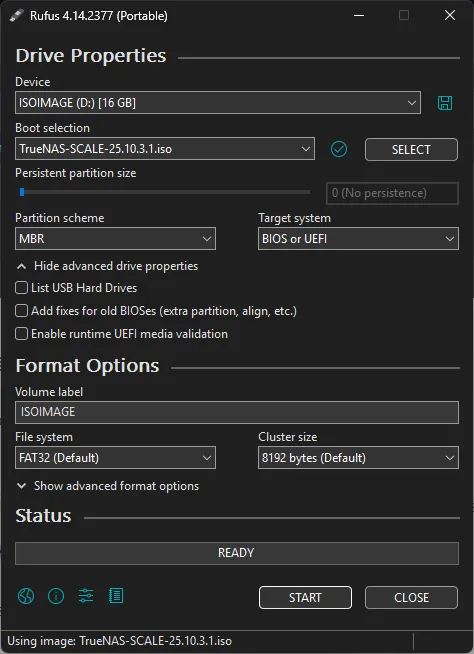
Шаг 3. Установка TrueNas
- Подключаем флешку к серверу, на который хотим установить TrueNas
- Включаем сервер, и сразу переходим в BIOS/UEFI и настраиваем First boot device (priority) на нашу загрузочную флешку
- F10 - Save and Exit. Дргими словами выходим из BIOS, сохраняя настройки
- Если всё сделано правильно - запустится установщик TrueNas.
Установщик TrueNas
- Выбираем Start TrueNas Installation (первый пункт)

- Откроется мастер установки - выбираем Install
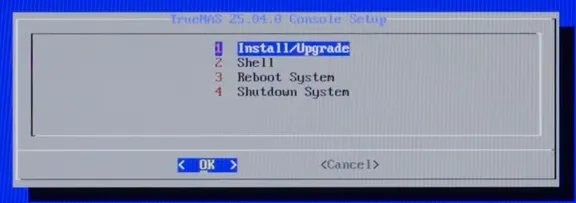
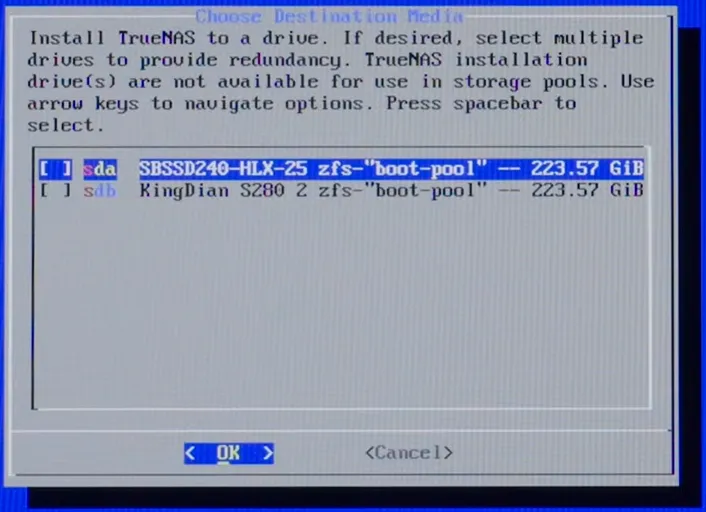
- Далее нужно выбрать диск - это должен быть отдельный диск (желательно SSD/NVME), не участвующий в пуле (RAID)
- Далее потребуется придумать пароль администратора (truenas_admin) - можно ввести что-то простое и позже поменять в настройках.
- В конце перед вами откроется меню с настройками и сетевым адресом. В моём случае сервер был подключен к роутеру по локальной сети. Если вы забыли подключить сервер - подключите и перезагрузите.
- Вверху вы увидите сетевой адрес (под надписью The web user interface is at) - запишите его.
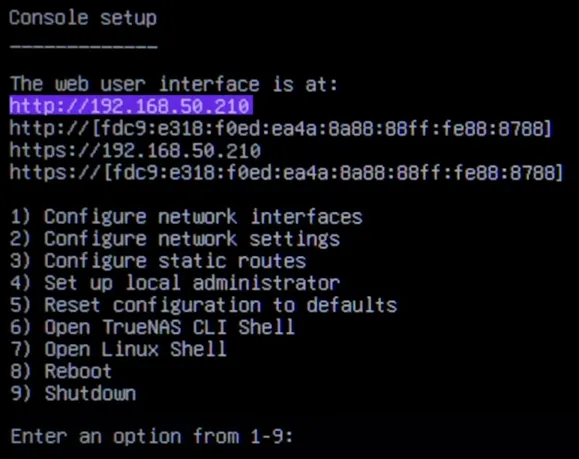
На этом установка TrueNas завершена. Можно отключить все провода, кроме питания и локальной сети.
Вход в админ-панель TrueNas
Откройте бразуер на основном ПК и введите адрес из прошлого шага - перед вами должна открыться админ-панель (user interface) TrueNas.
Настройки TrueNas
Далее давайте настроим Время: General Settings - Localization и установите свой часовой пояс и удобный формат даты.
Настроим время сессии, чтобы не пришлось перелогиниваться после 5 минут бездействия - Advanced Settings - Access Settings
(/ui/system/advanced). Я поставил 86400 секунд (ровно 24 часа).
Создание пулов и датасетов TrueNas
Создаем пул в режиме Mirror
Создаем датасеты под каждый вид хранения:
- Работа
- Учеба
- Фотоархив
- Бекапы
- ...
Настройка прав доступа
У каждого датасета должны быть настроены права доступа для пользователей (Owner), групп (Group) и Others.
ACL - позволяет назначить несколько юзеров или групп каждому датасету.