Разбираем, как установить MODX на хостинг. Какие сделать основные настройки и какие установить основные плагины для MODX. Речь идёт о чистой установке с нуля. Официальная документация. Процесс схож с WordPress.
Скачиваем MODX и загружаем на хостинг
С официального сайта https://modx.com/download.
Далее полученный архив можно даже не распаковывать, если ваша панель управления хостингом позволяет распаковывать архивы (HestiaCP, ISPmanager, Beget), а сразу залить на хостинг. Нужно чтобы в папке ..your-domain.com/public_html оказались следующие файлы:
- config.core.php
- ht.access
- index.php
- setup
- manager
- core
- connectors
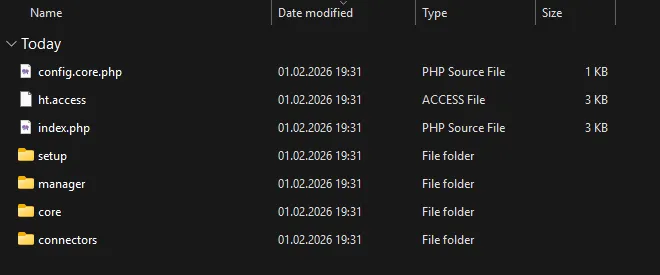
Рекомендую также сохранить zip-архив с самим MODX на уровень выше в ..your-domain.com/. Это может понадобится позднее, при деплое с dev-окружения на prod или при смене домена.
Обычно сразу после создания сайта в панели управления хостингом уже создана папка ..your-domain.com/public_html и внутри нее могут быть файлы:
- robots.txt - оставляем. Используется для создания правил для роботов, какие директории сканировать, а какие нет, а также для указания пути к сайтмапу, управление частотой сканирования, и еще игнорирование GET-параметров.
- index.php или index.html - удаляем. как правило это страница-заглушка от хостера или от панели управления.
- cgi-bin (папка) - удаляем. Пустая папка для выполнения скриптов Perl, Python, или bash. Кому надо, тот оставит.
- ...
Создаем базу данных
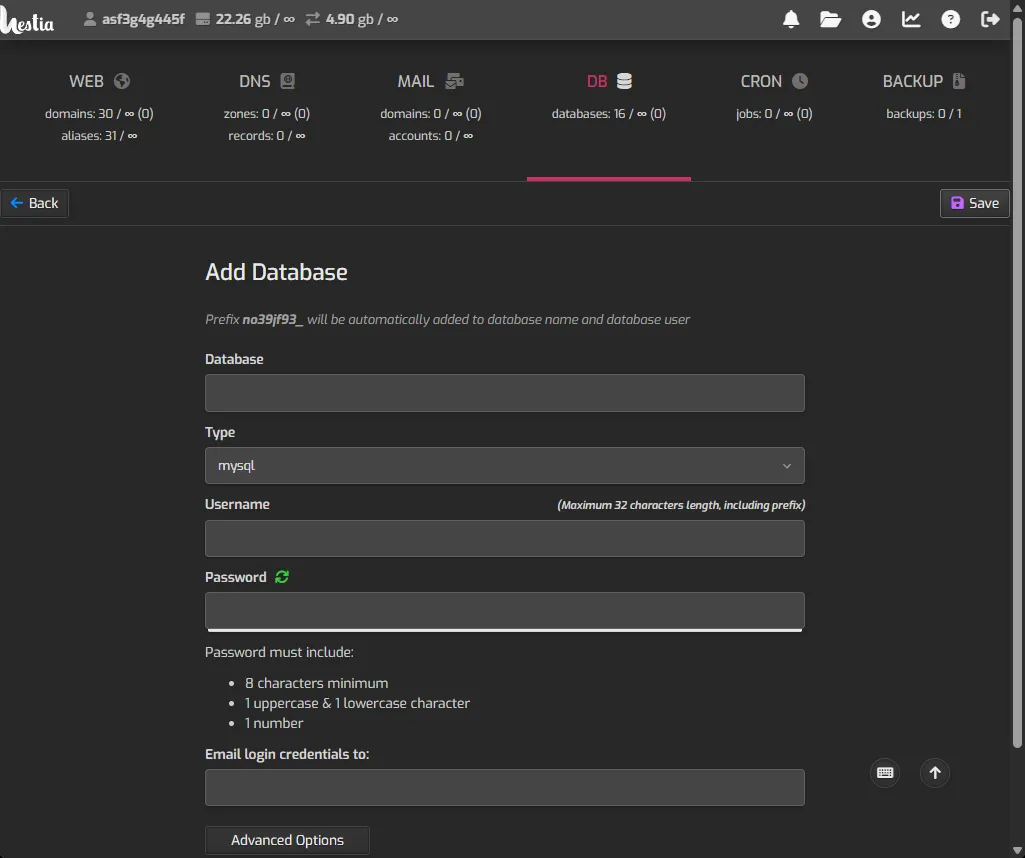
В вашей панели управления хостингом ищите раздел с базами данных и создавайте базу MySQL. Запишите:
- Имя базы
- Имя пользователя
- Пароль от базы
- Сервер (обычно это localhost)
Эти данные нам понадобятся дальше при установке MODX. Их также можно будет найти в конфигурационном файле по пути ..your-domain.com/public_html/core/config/config.inc.php.
Запускаем установку MODX
Если выполняете установку на хостинге - рекомендую убедится, что хост доступен по https - SSL-сертификат от Let's Encrypt уже выпущен. В случае с локальной установкой желательно тоже использовать ПО, поддерживающее виртуальные хосты, а не просто localhost. Хотя это уже дело личных предпочтений.
Переходим по пути https://your-domain.com/setup и далее выбираем полную установку, указываем язык и доступы от БД, доступы от админки. В конце установщик предложит удалить директорию /setup - соглашаемся.
Далее заходим в админку по пути https://your-domain.com/manager и вводим доступы, заданные при установке.
Закрываем сайт от сканирования на время разработки
Если разработка происходит не локально, а сразу на целевом домене - нужно сразу закрыть сайт от поисковых систем. Это нужно для того, чтобы в процессе разработки роботы не сканировали сырой и недоделанный сайт.
- Самый надежный способ закрыть сайт от сканирования это установить пароль в htaccess и htpassword.
- Остальные способы являются ненадёжными:
- Установить 403 код ответа для всех ботов в htaccess по наличию слова "bot" в User-Agent
- Закрыть сайт в robots.txt
- Установить тег meta robots noindex на страницы
Системные настройки MODX
Активировать Friendy URL's (ЧПУ)
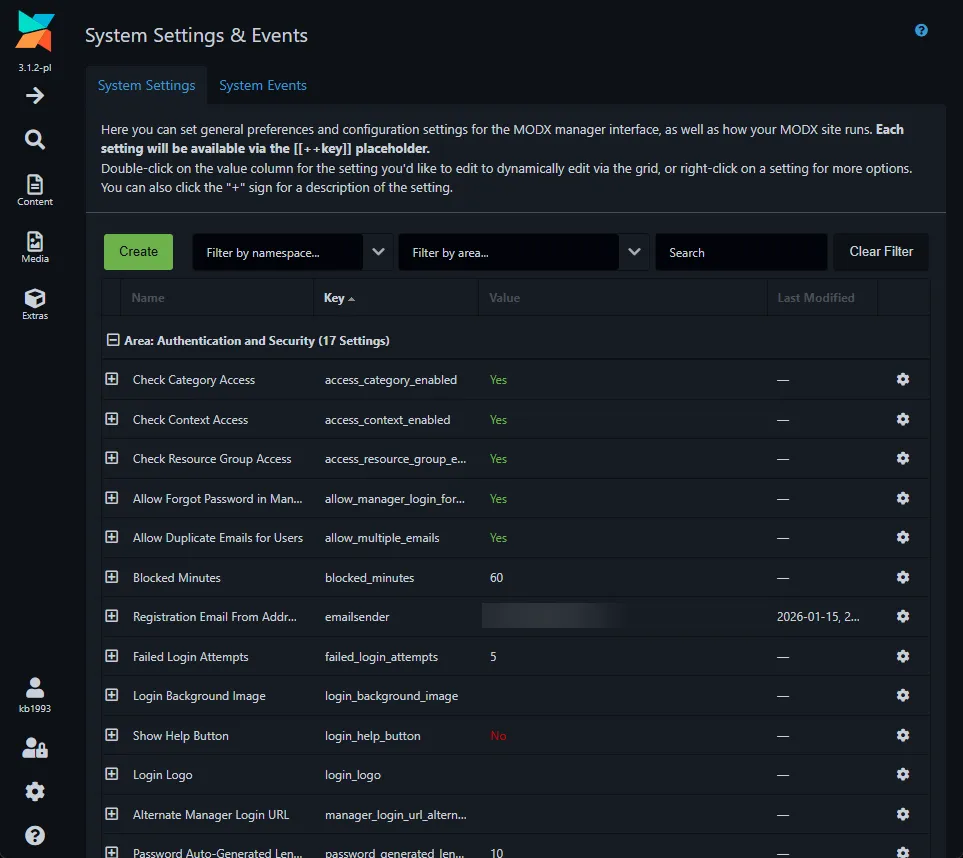
В System Settings > Friendly URL меняем настройки:
- friendly_urls = Yes (Активирует ЧПУ)
- use_alias_path = Yes (Активирует вложенность по папкам)
- link_tag_scheme = 1 (чтобы плейсхолдеры через всегда отдавали ссылку с https)
В Content Types заменить .html на / для HTML-документов
В Content > Content Types меняем настройки:
- HTML (File Extension) = / (Чтобы отрезать .html на конце)
Переименовать htaccess
После установки файл.htaccess по умолчанию переименован в ht.access чтобы не аффектить ни на линки ни на роутинг. Переименовываем файл в каждой из трёх директорий:
- /public_html
- /manager
- /core
Установить плагины
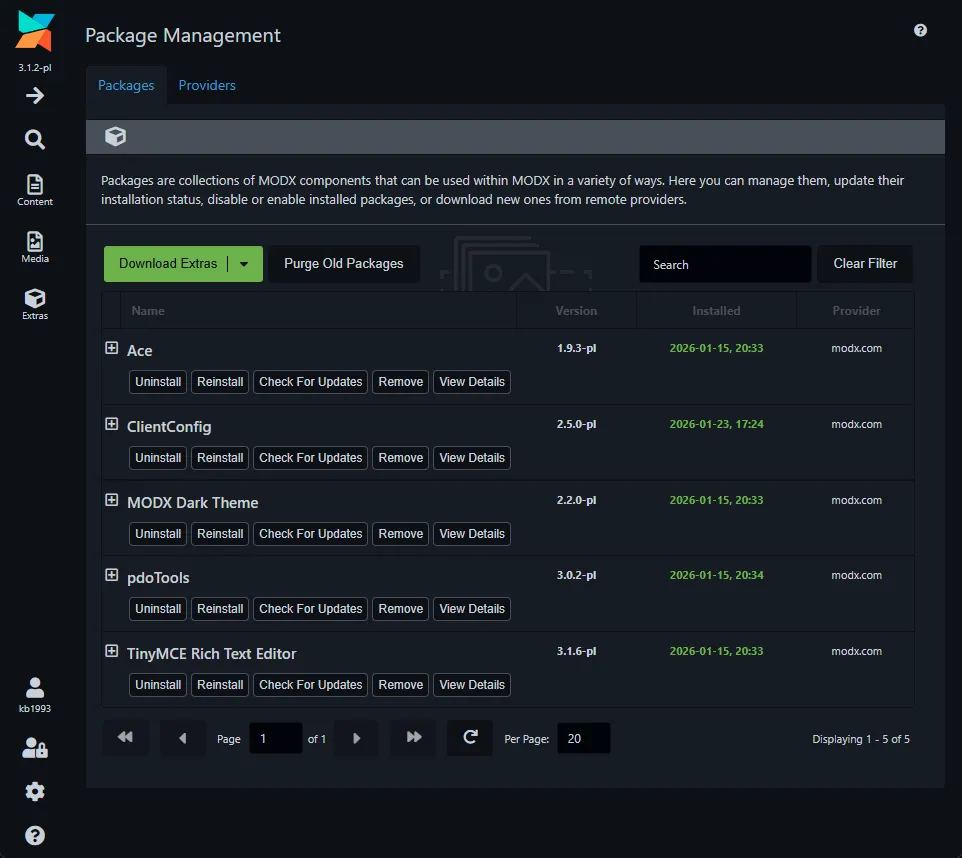
Ниже приведен минимальный набор плагинов который востребован на большинстве сайтов, вне зависимости от типа (блог, корпоративный сайт, интернет-магазин...). Переходим в раздел Extras, скачиваем и сразу устанавливаем:
- TinyMCE Rich Text Editor (визуальный редактор для контента), и сразу изменить его настройки в System Settings:
- Tinymcerte.relative_urls = No
- Tinymcerte.remove_script_host = Yes (если хотим относительные ссылки, начинающиеся со слеша), No (если хотим абсолютные)
- Dark theme (темная тема для админки MODX)
- Formit (отправка форм на почту)
- pdoTools (кастомные поля, меню, сайтмап, хлебные крошки)
- Ace (редактор кода) и сразу изменить тему в System Settings:
- ace.theme = ambiance
- MIGX (поля-репитеры)
- ClientConfig (пользовательские системные настройки, чтобы подключать всякие логотипы, контакты и прочее как переменные в шаблонах)
- ...
Создать категории
Категории позволяют группировать переменные, чанки, сниппеты и плагины, поэтому обычно я создаю вот такой набор:
- Header
- Footer
- Content
- Core
- ... (дальше уже в зависимости от типа сайта создаются свои категории)
Категории создаются на вкладке Elements.
Создать чанки
Аналогично, вот набор чанков, востребованных на каждом сайте:
- head, header (категория = Header)
- footer, scripts (категория = Footer)
- ...
Чанки создаются на вкладке Elements.
Создать папки внутри /assets
Обычно я создаю такую структуру папок внутри /public_html/assets:
- img
- css
- js
Очистить кэш
По завершению всех операций не забудьте сбросить кэш: Content > Clear Cache + Refresh URIs.
Вместо вывода
Это мой чеклист по чистой установке MODX, пользуйтесь им для быстрого создания нового сайта.